



Team
Team bearbeiten
Links im Menü Mannschaften, dann das eigene Team öffnen. Bitte vor jeder Meisterschaft prüfen.
- Trikots: Farben von Shirt und Shorts, für das Haupt- und das Ersatztrikot.
- Website und Social Media: Adresse der Vereinswebsite. Bei Facebook, Instagram, YouTube und TikTok genügt der Benutzername.
- Logo: zum Ändern auf das Bild klicken.
- Aktualisieren speichert.

Resultat eintragen
Teams tragen die Resultate der Spiele ein, die ihnen zugewiesen sind. Links im Menü Spiele, dann das Spiel öffnen.
- Halbzeit und Endresultat so abschreiben, wie sie auf dem Schiedsrichterzettel stehen: links Team A, rechts Team B (1).
- Aktualisieren (2).
Sieg, Niederlage oder Unentschieden setzt die Seite selbst, auch wenn ein Resultat später korrigiert wird. Die Rangliste rechnet sofort neu.

Ligaobmann
Der Ligaobmann (z. B. «Ligaobmann Elite», «Ligaobmann H1») bearbeitet alle Spiele und Ranglisten seiner Ligen. Welche Ligen das sind, steht im Benutzerprofil unter «Ligen des Ligaobmanns» (trägt die Spielleitung ein).
Resultate eintragen und korrigieren
- Links im Menü Spiele, oben Veröffentlicht wählen (1).
- Nach Datum sortieren (2), die neusten Spiele stehen dann oben.
- Spiel öffnen (3). Mit Ctrl-Klick (Mac: Cmd-Klick) öffnet es in einem neuen Tab, die Liste bleibt offen.
- Halbzeit und Endresultat wie auf dem Schiedsrichterzettel eintragen, Aktualisieren.

Spiele verschieben
Mehrere Spiele auf einmal ändern, z. B. wenn eine Runde den Tag oder den Ort wechselt. Leere Felder bleiben, wie sie sind.
- Links im Menü Spiele, oben nach der Liga filtern und die Spiele anhaken (1).
- Oben Mehrere bearbeiten wählen und Anwenden.
- Datum (2): neues Datum, die Uhrzeit bleibt.
- Uhrzeit (3): früher oder später, z. B. alle Spiele 30 Min später. Geht auch ohne neues Datum.
- Spielort (4): neuer Ort, das Feld bleibt. Aus «Pfyn Sportplatz – Feld 2» wird «Altnau Altinova – Feld 2».
- Spieltag (5), falls nötig.
- Aktualisieren (6). Vor dem Speichern zeigt die Seite die Änderungen noch einmal zur Kontrolle.

Rangliste korrigieren
Die Rangliste rechnet sich aus den Resultaten. Korrigiert wird nur, was das Reglement verlangt: Punkteabzug, Punkte aus der Vorrunde, Reihenfolge bei Gleichstand. Links im Menü Ranglisten, Rangliste öffnen, Reiter Anpassungen.
- Pkt.: Punkte, die zur Summe aus den Spielen dazukommen, z. B.
-2für einen Abzug oder die halbierten Punkte aus der Vorrunde. - Sort.: legt die Reihenfolge vor den Punkten fest, siehe nächster Abschnitt.
- Aktualisieren (3).
Im Reiter Werte eingetragene Zahlen ersetzen die berechneten ganz. Nur im Notfall verwenden und danach wieder leeren.

Rangfolge bei Punktgleichheit (Reglement TGM Korbball): Punkte aus den direkten Begegnungen, dann Korbdifferenz aus den direkten Begegnungen, dann mehr erzielte Körbe aus den direkten Begegnungen, dann Korbdifferenz der ganzen Meisterschaft, dann mehr erzielte Körbe der ganzen Meisterschaft, zuletzt Strafwurfwerfen. Lässt sich ein Team so abtrennen, beginnt man mit den übrigen wieder bei den direkten Begegnungen.
Playoff- und Playout-Gruppen
Spielen nach der Vorrunde zum Beispiel die ersten acht um den Titel und die übrigen gegen den Abstieg, aber in derselben Rangliste, trennt Sort. die Gruppen:
- Alle Teams einer Gruppe erhalten denselben Wert: obere Gruppe
1, untere2. Bei drei Gruppen1,2,3. - Jedes Team braucht einen Wert. Ein leeres Feld zählt als 0 und steht vor der Gruppe 1.
- Innerhalb einer Gruppe ordnet die Rangliste nach Punkten. Punkte aus der Vorrunde unter Pkt. eintragen.
- Am Saisonende kann Sort. die Schlussrangliste festlegen (
1,2,3…), z. B. nach einem Strafwurfwerfen.

Teams der Regionen in den Playouts: Beide Spielpläne (Playoffs und Playouts) wie gewohnt importieren. Die Teams aus den Spielen, auch die zusätzlichen Teams der Regionen, trägt die Website selbst in die gemeinsame Rangliste ein. Von Hand bleibt: Sort. für jedes Team (auch für die Teams der Regionen, sonst stehen sie vor Gruppe 1) und die Punkte aus der Vorrunde unter Pkt.. Einfacher: Die Spielleitung plant die Gruppen unter Spiele › Spielplan erstellen › Neue Planung › Folgestufe zu … (auch wenn die Vorrunde importiert wurde: «Rangliste einer Liga»). Dann legt die Website Ligen, Rangliste, Sort. und die Punkte aus der Vorrunde selbst an.
Saisonende
Nichts zu kopieren oder umzubenennen. Für jede Liga und Saison legt die Website beim ersten Spiel eine eigene Rangliste an, z. B. «2026/27 Damen 1. Liga Halle». Die Rangliste einer abgeschlossenen Saison bleibt so stehen und ist das Archiv. Alte Links auf «… aktuelle Saison» führen automatisch zur neuesten Rangliste der Liga.
Spielleitung
Spielplan als CSV
Der Spielplan wird in Excel vorbereitet und als CSV gespeichert («Datei › Speichern unter › CSV»). Eine Zeile pro Spiel, in dieser Reihenfolge:
| Datum | Zeit | Spielort | Heim | Gast | Spieltag |
|---|---|---|---|---|---|
| 28.10.2026 | 19:00 | Mehrzweckhalle Musterdorf | Pfyn D1 | Erlen D1 | 1 |
| 28.10.2026 | 19:24 | Mehrzweckhalle Musterdorf | Eggethof D1 | Neukirch/Roggwil D1 | 1 |
- Datum mit Punkten (28.10.2026) oder Schrägstrichen (28/10/2026), Zeit mit Doppelpunkt.
- Teams und Spielorte wie auf der Seite, z. B. «Erlen D1» und «Altnau Schwärzi – Feld 1». Gross- und Kleinschreibung spielt keine Rolle.
- Spieltag bei jedem Spiel ausfüllen (1, 2, 3 …). Danach wird sortiert und gefiltert. Fehlt er, importiert die Seite nichts und meldet die Zeile.
Spiele importieren
- Links im Menü Spiele, oben Spielpläne importieren.
- CSV-Datei wählen (1) und Datei hochladen und importieren (2).

- Liga (1) und Saison (2) wählen.
- Spalten prüfen (3): Datum, Zeit, Austragungsort, Heim, Auswärts, Spieltag.
- Spielpläne importieren (4).

Ist ein Team oder Spielort unbekannt (Tippfehler, nur «Altnau»), hält der Import an, bevor etwas angelegt wird:
- Für jeden unbekannten Namen das richtige Team (1) bzw. den richtigen Spielort (2) wählen. Vorschläge stehen oben, mit dem Jahr der letzten Nutzung.
- Nur wenn es wirklich neu ist (z. B. ein neues Team), «Neues Team anlegen» bzw. «Neuen Spielort anlegen» wählen.
- Spielpläne importieren (3). Die CSV-Datei muss nicht neu hochgeladen werden.

Die Rangliste entsteht von selbst: Fehlt für Liga und Saison eine, legt die Seite sie an und trägt die Teams ein. Herren und Damen können unabhängig und jederzeit importiert werden.
Spiele einem Team zuweisen
Damit ein Team das Resultat eintragen kann, wird ihm das Spiel zugewiesen. Der Ligaobmann braucht keine Zuweisung. Im gleichen Fenster wie beim Verschieben (siehe Ligaobmann) hat die Spielleitung zusätzlich Liga, Saison und Benutzer.
- Links im Menü Spiele, Spiele anhaken (oben nach Mannschaft oder Liga filtern).
- Oben Mehrere bearbeiten wählen und Anwenden.
- Bei Benutzer das Login des Teams wählen (1), dann Aktualisieren.

Konten anlegen
- Links im Menü Benutzer › Benutzer hinzufügen.
- Benutzername (1) und E-Mail-Adresse (2) eintragen. Mit Benutzer benachrichtigen erhält die Person eine E-Mail, mit der sie ihr Passwort selbst setzt.
- Rolle (3): Team (Verein) für ein Team, Ligaobmann für einen Ligaobmann. Dann Benutzer hinzufügen (4).

Team: Menü Mannschaften, das Team öffnen, rechts bei Login des Teams das neue Konto wählen und Aktualisieren. Mehrere Teams eines Vereins können dasselbe Konto haben.
Ligaobmann: Menü Benutzer, das Konto öffnen, unten bei Ligen des Ligaobmanns seine Ligen anhaken (1) und Benutzer aktualisieren. Er sieht und bearbeitet dann alle Spiele und Ranglisten dieser Ligen.

Rechnungsbüro: Konto mit der Rolle Rechnungsbüro anlegen. Es erfasst Resultate unter Spiele › Resultate erfassen, aber nur in freigegebenen Saisons. Freigeben: dort rechts Rechnungsbüro darf erfassen aufklappen, Saisons anhaken, Freigabe speichern. Darunter steht immer, welche Saisons offen sind.
Anmeldungen ansehen
Die Anmeldungen kommen per E-Mail an die zuständige Person und werden zusätzlich gespeichert. Menü Ninja Forms › Einsendungen, oben das Formular wählen (1), z. B. «Anmeldung Herren Halle». Dort lassen sich die Einsendungen auch als CSV-Datei für Excel herunterladen.

News schreiben
- Links im Menü Beiträge › Beitrag hinzufügen.
- Titel oben eintragen, darunter den Text. Mit + fügt man Bilder, Galerien, Listen oder Tabellen ein.
- Rechts Beitragsbild festlegen (1): erscheint auf der Startseite und in der Vorschau beim Teilen.
- Veröffentlichen (2). Wer Mitteilungen eingeschaltet hat, erhält dann eine Nachricht aufs Handy oder den Computer. Soll das nicht sein, rechts bei Mitteilung «Keine Mitteilung senden» anhaken. Wie viele Geräte erreicht wurden und wie oft die Mitteilung angetippt wurde: Menü Beiträge › Mitteilungen.

Schiedsrichterzettel
Die Zettel entstehen direkt aus dem Spielplan als PDF zum Drucken. Links im Menü Spiele › Schiedsrichterzettel (für Ligaobmann und Spielleitung).
- Saison und Liga wählen (1), dann den Spieltag (2). Für einen ganzen Abend «Alle Ligen» und den Spieltag wählen, dann sind auch die Spiele der anderen Liga auf denselben Feldern dabei. Für die ganze Meisterschaft «Alle Spieltage».
- Vorlage (3): TGTV ist A4 quer mit 3 Zetteln pro Blatt.
- Anordnung (4): Stapeln legt Feld 1 immer auf den linken Zettel, Feld 2 in die Mitte, Feld 3 rechts. Blätter aufeinanderlegen, binden und in einen Stapel pro Feld schneiden. Gibt es mehr Felder als Zettel, kommen Feld 4 und folgende am Schluss auf eigene Blätter. Auffüllen füllt die Zettel der Reihe nach, ohne leere Plätze. Nach Runde legt Runde für Runde ab: bei 9 Feldern Blatt 1 = Feld 1–3 der 1. Runde, Blatt 2 = Feld 4–6, Blatt 3 = Feld 7–9, dann die 2. Runde. Gut für Schlussrunden mit vielen Feldern.
- Linienrichter eintragen (5): Beim 1. Spiel auf einem Feld stehen die Teams des 2. Spiels an der Linie, danach immer die Teams des vorherigen Spiels. Ohne Haken bleibt die Zeile leer.
- PDF erstellen (6): Das PDF öffnet in einem neuen Tab, von dort drucken oder speichern (z. B. für die Druckerei). Freie Plätze auf einem Blatt werden leere Zettel zum Ausfüllen.
- Leere Zettel (7): ein Blatt mit leeren Zetteln (Feld, Datum, Zeit, Ort, Liga und Striche für die Teams), z. B. als Reserve.

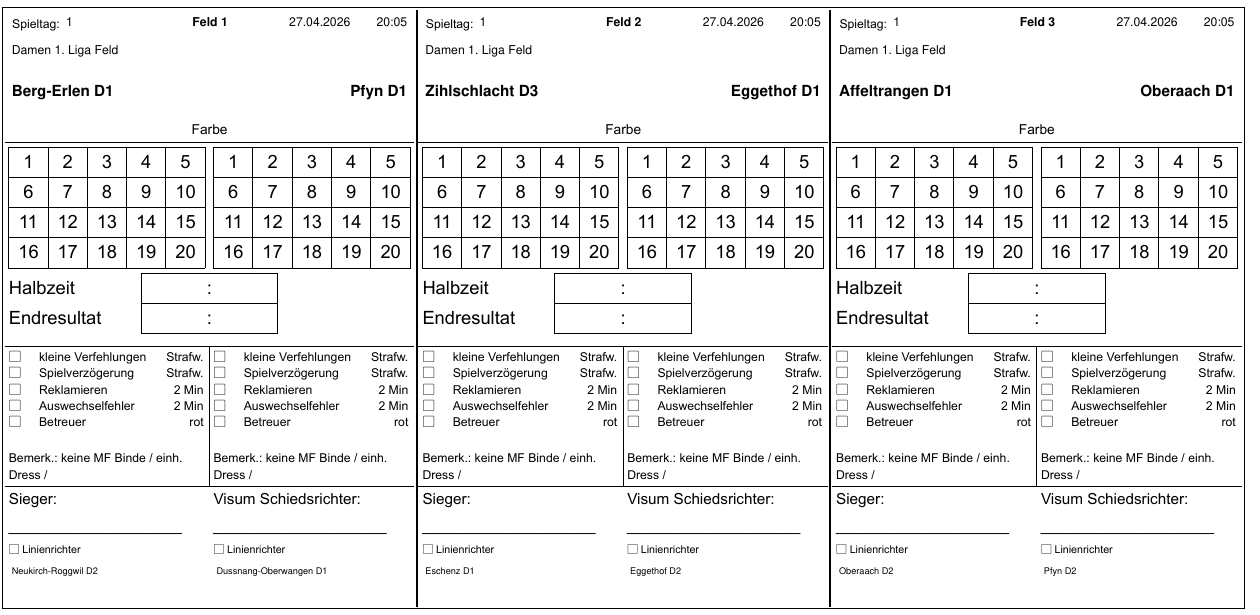
Eigene Vorlage (nur Spielleitung): Ein PDF-Formular mit Textfeldern, z. B. in LibreOffice erstellt und als PDF exportiert. Die Felder heissen Spieltag1, Sportplatz1, Datum1, Zeit1, Liga1, TeamA1, TeamB1, LinienrichterA1 und LinienrichterB1, für den zweiten Zettel auf dem Blatt Spieltag2 usw. Wie viele Zettel auf ein Blatt kommen, ergibt sich aus der höchsten Zahl. Schriftgrösse, fett und Ausrichtung übernimmt die Seite aus dem Formularfeld. Hinzufügen mit Vorlage aus der Mediathek hinzufügen (8), dort kann man die Datei auch hochladen. Am einfachsten die TGTV-Vorlage als Ausgangspunkt nehmen. Komprimiert gespeicherte PDFs (z. B. aus Acrobat «optimiert») gehen nicht, die Seite meldet das.
Meisterschaft planen
Für die Spielleitung (Ligaverwalter und Admin). Der Spielplan einer Meisterschaft entsteht direkt auf der Website: Ligen und Teams wählen, Spieltage mit Ort und Feldern erfassen, rechnen lassen, prüfen und senden. Erst beim Senden entstehen die Spiele, vorher lässt sich alles beliebig ändern. Jede Änderung wird sofort gespeichert (oben rechts «Gespeichert»). Wer lieber in Excel plant, importiert den Spielplan weiterhin als CSV (siehe Spielleitung).
Neue Meisterschaft anlegen
Links im Menü Spiele › Spielplan erstellen. Oben stehen die Planungen «In Arbeit», gesendete sind darunter eingeklappt. Eine Planung öffnet man mit einem Klick auf den Namen. Unten im Kasten Neue Planung:
- Meisterschaft wählen (1).
- Neue Meisterschaft (2). Für Playoffs und Playouts nach einer Vorrunde siehe «Playoffs und Playouts planen».
- Saison (3), z. B. «Halle 2027/28». Eine Saison, die es noch nicht gibt, ist mit «(neu)» markiert und entsteht beim Senden. Gibt es für die Saison schon Planungen, steht das darunter mit Link.
- Ligen aus der Vorsaison übernehmen (4): Die angehakten Ligen kommen mit Teams und Schlussrangliste in die Planung. Nichts anhaken gibt eine leere Planung.
- Planung anlegen (5). Der Editor öffnet sich mit sechs Schritten oben: Ligen und Teams, Spieltage, Abwesenheiten, Setzliste, Kapazität, Rechnen und senden.

In der Liste lässt sich eine Planung Umbenennen und, solange sie nicht gesendet ist, Löschen. Eine Planung kann mehrere Ligen enthalten, die sich Abende und Felder teilen (z. B. Damen 1. und 2. Liga).
Ligen und Teams
Schritt 1. Jede Liga ist eine Karte, ein Klick auf den Kopf klappt sie auf.
- Liga (1): eine bestehende Liga wählen oder «Neue Liga anlegen …» und den Namen eintragen. Die neue Liga entsteht erst beim Senden.
- Teams (2): mit × entfernen, im Suchfeld darunter hinzufügen (z. B. «Zihl» tippen). Mit Vorsaison stehen darunter Vorschläge für Auf- und Absteiger mit ihrem Schlussrang; ein Klick übernimmt das Team.
- Modus (3): Einfache Runde, Doppelte Runde (Hin und Rück), Dreifache Runde, Gruppen oder Gruppen nach Rang.
- Spielzeit (4): Minuten je Halbzeit, Halbzeitpause und Wechselzeit. Daneben steht, wie lange ein Spiel das Feld belegt. Darunter die längste Pause eines Teams (in Spielen) und die Pause, wenn ein Team zweimal hintereinander auf demselben Feld spielt.
- Mindestens Spiele pro Tag (5): Anhaken, wenn ein Team an einem Abend nicht nur einmal spielen soll.
- Liga hinzufügen (6) für eine weitere Liga in derselben Planung.

Spieltage erfassen
Schritt 2. Ein Spieltag ist ein Abend oder ein Turniertag an einem Ort.
- Datum (1) und Ort (2). Die Felder des Orts erscheinen darunter.
- Ligen an diesem Tag (3): welche Ligen an diesem Abend spielen.
- Felder und Zeiten (4): erstes Spiel (von) bis Ende (bis) je Feld. Die Zeile «Alle Felder» setzt alle auf einmal. Felder lassen sich entfernen oder unter «Feld hinzufügen» ergänzen. Uhrzeiten einfach tippen, «1900» wird 19:00.
- Spieltag hinzufügen (5) oder Letzten eine Woche später kopieren (6), das spart bei wöchentlichen Abenden die meiste Arbeit.

Unter jedem Spieltag steht, für wie viele Spiele Platz ist und wie viele etwa vorgesehen sind.
Abwesenheiten und Setzliste
Abwesenheiten (Schritt 3): je Team und Spieltag ein Feld. Ein Klick wechselt: leer = kann, «kann nicht» (wird sicher eingehalten), «frei gewünscht» (wenn möglich). Ohne Angabe kann jedes Team an jedem Spieltag.

Setzliste (Schritt 4): die stärksten Teams oben, mit den Pfeilen verschieben. Vorbelegt mit der Schlussrangliste der Vorsaison, Aufsteiger unten. Der Rechner legt damit die Spitzenspiele ans Ende der Meisterschaft.
Kapazität (Schritt 5): rechnet bei jeder Änderung neu, ob Spieltage, Felder und Zeitfenster für alle Spiele reichen. Steht «Alles passt», weiter zum Rechnen. Sonst steht da, was fehlt, z. B. «Zeitfenster um 20 Minuten verlängern». Die Kapazität steht auch immer rechts im Editor.
Spielplan rechnen und senden
Schritt 6.
- Neu rechnen (1): Der Rechner verteilt die Begegnungen auf Spieltage, Zeiten und Felder.
- Befunde (3): rot muss behoben werden (z. B. ein Team dreimal hintereinander), gelb ist ein Hinweis. Ein Klick auf «Befunde» zeigt die Liste.
- Raster (4): ein Spiel antippen, dann ein anderes Spiel (tauschen) oder einen freien Platz (verschieben). Fixierte Spiele bleiben bei «Rest neu rechnen» stehen.
- Spielplan senden (2): legt die Spiele, neue Ligen und Ranglisten an. Erst danach sieht man den Spielplan auf der Website. Der Knopf wird grün, wenn es keine roten Befunde mehr gibt.

Nach dem Senden ist die Planung schreibgeschützt. Solange kein Spiel ein Resultat hat, holt Planung zurücknehmen im selben Schritt alle Spiele wieder zurück; dann ändern und neu senden. Danach die Spiele den Teams zuweisen und die Schiedsrichterzettel drucken (siehe Spielleitung). Einzelne Spiele später verschieben: siehe Ligaobmann, «Spiele verschieben».
Playoffs und Playouts planen
Nach einer Vorrunde spielen die Teams in Gruppen nach ihrem Rang weiter (z. B. die ersten vier um den Titel, die übrigen gegen den Abstieg). Unter Neue Planung:
- Meisterschaft › Folgestufe zu … (1).
- Vorrunde (2): die gesendete Planung der Vorrunde. Wurde die Vorrunde importiert oder von Hand erfasst, «Rangliste einer Liga» und die Saison wählen.
- Die Liga der Vorrunde anhaken (3).
- Je Liga (4): Anzahl Gruppen (die Teams werden nach Rang verteilt), Name der neuen Liga, Rangliste (eigene je Gruppe, gemeinsame Rangliste der Gruppen oder die Vorrunden-Rangliste läuft weiter) und Punkte aus der Vorrunde (keine, alle oder halbe, aufgerundet).
- Planung anlegen (5). Im Editor wie oben weiter: Teams der Regionen ergänzen, Modus, Spieltage, rechnen und senden.

Beim Senden legt die Website die Ligen, die Ranglisten, Sort. und die Punkte aus der Vorrunde selbst an. Von Hand ist nichts mehr nachzutragen.
Liga verwalten
Für Massnahmen, die viele Spiele auf einmal betreffen. Links im Menü Spiele › Liga verwalten (auch für den Ligaobmann in seinen Ligen).
- Saison wählen und Anwenden, dann die Rangliste wählen und nochmals Anwenden (1). Darunter steht unter «Stand», was schon eingetragen ist.
- Was soll passieren (2): Team disqualifizieren oder Rückzug (alle Spiele zählen 0:5 für die Gegner, das Team verschwindet aus der Rangliste), Ganzer Spieltag nicht angetreten, Punktabzug mit Grund (der Grund erscheint als Fussnote bei der Rangliste) oder Strafwurfwerfen eintragen (Reihenfolge punktgleicher Teams).
- Team wählen (3).
- Die Vorschau (4) zeigt, was sich ändert. Werte eintragen, Weiter zur Bestätigung, Häkchen setzen und bestätigen.

Rückgängig machen
Senden, Import, Mehrere bearbeiten, Liga verwalten und Turnier verwalten stehen unter Spiele › Protokoll: wer, was, wann und wie viele Spiele. Dort lässt sich jeder Eintrag mit Rückgängig zurücknehmen, den jüngsten zuerst. Baut ein späterer Eintrag darauf auf (z. B. eine Folgerunde im Turnier), zuerst diesen zurücknehmen.
Turnier planen
Für die Spielleitung (Ligaverwalter und Admin), z. B. für den Jugendspieltag: mehrere Kategorien an einem oder mehreren Tagen auf mehreren Plätzen, mit Gruppen, Finals und Rangspielen. Der Turnier-Editor liegt am gleichen Ort wie die Meisterschaft und speichert jede Änderung sofort.
Neues Turnier anlegen
Links im Menü Spiele › Spielplan erstellen, unten im Kasten Neue Planung:
- Turnier wählen (1).
- Jahr (2). Alle Turniertage müssen in diesem Jahr liegen.
- Ausgangslage (3): «Leer starten» oder ein früheres Turnier übernehmen. Übernommen werden Tage, Blöcke, Plätze, Kategorien, Modi und Zeiten, ohne Datum. Vorgewählt ist das Turnier des Vorjahrs.
- Teams übernehmen (4) nur anhaken, wenn dieselben Teams wieder dabei sind.
- Planung anlegen (5). Der Editor hat sechs Schritte: Tage und Plätze, Kategorien, Teams, Modus, Raster, Senden.

Tage, Plätze und Blöcke
- Turniername (1): erscheint auf der Turnierseite, z. B. «Jugendspieltag». Daneben der Name der Planung für die Liste.
- Datum (2) und Ort (3) des Turniertags.
- Plätze (4): die Felder des Orts anhaken, auf denen gespielt wird.
- Blöcke (5): Zeitabschnitte mit eigener Rangverkündigung, z. B. Vormittag 07:30–12:30 und Nachmittag 13:00–17:00. Mit «+ Block» weitere.
- Zeilen im Raster (6): Mittag, Pause oder Rangverkündigung mit Zeit, Dauer und Text. Sie erscheinen im Plan und im PDF.
- Mit + Tag unten ein weiterer Turniertag.

Rechts zeigt Kapazität laufend, wie viele Spiele in jeden Block passen und wie viele Plätze nötig sind.
Kategorien
- Name (1), wie er im Plan und auf der Turnierseite steht.
- Kategorie (2), z. B. Mädchen U14. Daraus entsteht das Kürzel im Plan (z. B. MB). Daneben «Elite/Allgemein», falls eine Kategorie in zwei Stärkeklassen spielt.
- Block (3): in welchem Block die Kategorie spielt. Finals und Rangspiele spielen im selben Block.
- Halbzeit, Halbzeitpause und Wechsel (4). Daneben steht der Takt, z. B. 2 × 9 + 2 = 20 min.
- Plätze der Kategorie (5): nur nötig, wenn die Kategorie auf bestimmten Plätzen spielen soll. Keiner angehakt heisst alle Plätze des Blocks.
- Kategorie entfernen (6). Neue Kategorien unten unter «Kategorie hinzufügen», eigene (z. B. «Herren A») über «Eigene Kategorie …».

Teams melden
- Unter Team hinzufügen (2) den Verein eintippen und Hinzufügen, oder ein bekanntes Team darunter anklicken.
- Die Liste (1) ist die Setzliste: die stärksten oben, mit den Pfeilen verschieben. Die Gruppen werden im Schlangenmuster daraus gebildet. Hat ein Verein mehrere Teams, wählt man rechts die Nummer (1, 2 …). «neu» heisst: Das Team wird beim Senden angelegt. × entfernt ein Team.

Modus wählen
- Je Kategorie stehen die Modi, die zusammen mit den anderen Kategorien desselben Blocks aufgehen, mit Spielen je Team und total. Der beste trägt Vorschlag (1) und ist bei neuen Kategorien schon gewählt. Ein Klick wählt einen anderen Modus.
- Gelb «2× nacheinander» (2): So spielt ein Team zweimal ohne richtige Pause. Nur wählen, wenn es nicht anders geht.
- Rechts (3), ob die Plätze reichen, und wie viele Spiele jedes Team hat.
- Pause zwischen Spielen: gewünschte Pause eines Teams in Minuten (freiwillig). Stufen ändern baut einen eigenen Modus aus Gruppen, Finals und Rangspielen.

Raster prüfen und herunterladen
- Neu rechnen (1): verteilt alle Spiele auf Zeiten und Plätze.
- Befunde (2): rot = Fehler, das Senden ist gesperrt. gelb = Hinweis.
- Herunterladen (3): PDF je Tag (A4 quer) und Excel mit Schiedsrichter-Spalten für den Versand an die Vereine. Im Plan stehen Kürzel oder Teamnamen.
- Raster (4): alle Spiele nach Zeit und Platz. Spiel antippen, dann ein anderes Spiel (tauschen) oder einen freien Platz (verschieben). Gestrichelt sind Folgespiele (Finals, Rangspiele), deren Teams erst am Turniertag feststehen.

Turnier senden
Schritt 6 zeigt, wie viele Spiele angelegt werden, wie viele Folgespiele reserviert sind und wie viele Teams neu sind. Gruppenspiele senden, im Fenster das Häkchen setzen und bestätigen.

- Danach ist die Planung schreibgeschützt (1). Von dort geht es zur Turnierseite, zu den Spielen und zu «Turnier verwalten». Die Turnierseite entsteht beim ersten Senden als Entwurf: einmal veröffentlichen und ins Menü hängen (siehe Wartung).
- Rechnungsbüro (2): Häkchen «darf in diesem Turnier Resultate erfassen». Die Freigabe gilt nur für dieses Turnier.
- Herunterladen (3) geht weiterhin.
- Turnier zurücknehmen geht nur, solange kein Resultat eingetragen ist.

Am Turniertag
- Links im Menü Spiele › Resultate erfassen, Saison, Liga (die Kategorie, z. B. «Jugendspieltag Mädchen U17») und Spieltag wählen, Anwenden.
- Körbe eintragen, Speichern oder Enter. Ist eine Gruppe fertig, legt die Website die nächste Runde (Finals, Rangspiele) selbst an und meldet «Folgerunde … angelegt».
- Gleichstand, den das Reglement nicht löst: Nach dem Los die Teams in der gezogenen Reihenfolge wählen und Reihenfolge festlegen.
- Falsches Resultat: Zahl ändern und Korrektur speichern. Hängen Folgespiele daran, werden sie neu besetzt.
Spielplan und Rangliste als PDF gibt es für alle auf der Turnierseite.
Turnier verwalten
Für Absagen und Änderungen nach dem Senden. Links im Menü Spiele › Turnier verwalten (Absagen darf auch das Rechnungsbüro).
- Turnier wählen (1) und Anwenden.
- Was soll passieren (2): Spiele des Teams Forfait werten (Absage am Turniertag, der gedruckte Plan bleibt), Ganzer Tag nicht angetreten, Team disqualifizieren, Spielplan der Kategorie neu erstellen (Absage vorher, nur solange die Kategorie kein Resultat hat; danach Link und PDF neu verschicken) oder Nachmeldung (Team in die kleinste Gruppe, nur freie Zeiten).
- Team wählen (3).
- Die Vorschau (4) prüfen, Weiter zur Bestätigung, Häkchen setzen und bestätigen.

Jeder Eingriff steht im Protokoll und lässt sich dort zurücknehmen (siehe «Rückgängig machen»). Nur Admins: «Turnier entfernen» löscht das ganze Turnier mit allen Resultaten, z. B. ein Test; die Planung bleibt.
Wartung (Admin)
Neue Seite und Menüs
- Neue Seite: Menü Seiten › Seite hinzufügen, Titel und Inhalt, Veröffentlichen. Ohne übergeordnete Seite heisst die Adresse z. B. /turnier/.
- Ins Menü: Design › Menüs, oben das Menü wählen, links die Seite anhaken, Zum Menü hinzufügen, mit der Maus an die richtige Stelle ziehen, Menü speichern.
- Hauptmenü oben: die Reiter im Kopf am Computer. Platz hat es für etwa fünf. Am Handy erscheinen sie im Menü «Mehr» (Spielplan und Ranglisten stehen dort schon in der Leiste unten).
- Mehr: der Reiter «Mehr» im Kopf, das Menü «Mehr» am Handy und die Links im Fuss. Der graue Untertitel ist die «Beschreibung» des Eintrags (falls das Feld fehlt: oben Ansicht anpassen › «Beschreibung» anhaken).
- Das Menü «Seitenverzeichnis» gehört zur Seite Sitemap (alle Seiten), nicht zum Kopf.
Update einspielen
Updates von SportsPress, WordPress und Plugins nie direkt auf der Website ausprobieren. Automatische Updates für SportsPress bleiben aus.
- Sichern: beim Hoster ein Backup auslösen. Den Ordner des Plugins, das aktualisiert wird, per FTP herunterladen und als ZIP mit Datum und Version ablegen (z. B. «sportspress-pro-2.7.31.zip»).
- Zuerst auf der Klonseite (Kopie der Website): Dashboard › Aktualisierungen, Plugin wählen, aktualisieren.
- Seiten-Check starten (siehe unten). Alles grün: Startseite, Spielplan, eine Rangliste und eine Teamseite auch am Handy ansehen.
- Dann auf der Website dasselbe Update und danach wieder den Seiten-Check.
- Zum Schluss Einstellungen › WP Super Cache › Cache löschen.
Seiten-Check
Menü Werkzeuge › Seiten-Check, Prüfung starten (1). Nach etwa einer halben Minute steht bei jedem Punkt grün (in Ordnung), gelb (ansehen) oder rot (Fehler). Darunter steht ein Text für einen KI-Assistenten (2), den man mit Text kopieren (3) übernimmt.

Update rückgängig machen
- Menü Plugins › Neues Plugin hinzufügen › Plugin hochladen, die gesicherte ZIP wählen, Jetzt installieren.
- Ersetzen durch hochgeladene Version bestätigen.
- Cache löschen und den Seiten-Check wiederholen.
Hilfe mit einem KI-Assistenten
Bei einem roten Punkt den Text aus dem Seiten-Check in einen KI-Assistenten (z. B. ChatGPT, Claude, Gemini) kopieren, dazu die Datei KI-HINWEISE.md aus dem Plugin-Ordner «korbball-core» (per FTP oder GitHub). Kurz beschreiben, was nicht geht und welches Update eingespielt wurde. Vorgeschlagene Code-Änderungen nur auf der Klonseite ausprobieren.